
Mac下VirtualBox虚拟机win7与主机共享文件或拖动复制粘贴
Mac下VirtualBox虚拟机win7与主机共享文件或拖动复制粘贴
virtualBox
Mac下VirtualBox虚拟机win7与主机共享文件或拖动复制粘贴
作者 spectatorNan 关注2016.03.29 13:54 字数 196 阅读 7842评论 10喜欢 5
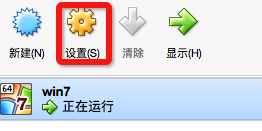
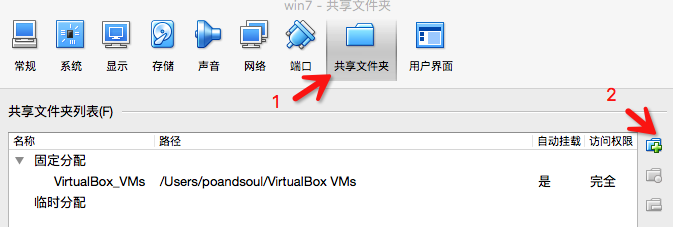
1.启动virtualbox,选中虚拟机,点击设置,点击共享文件夹;
2.点击右侧按钮添加共享文件夹;
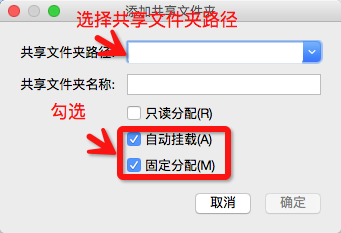
3.选择共享文件夹路径(mac路径),自动挂载,固定分配两个勾选。
4.VBoxGuestAdditions下载地址(可寻找相对应的版本)
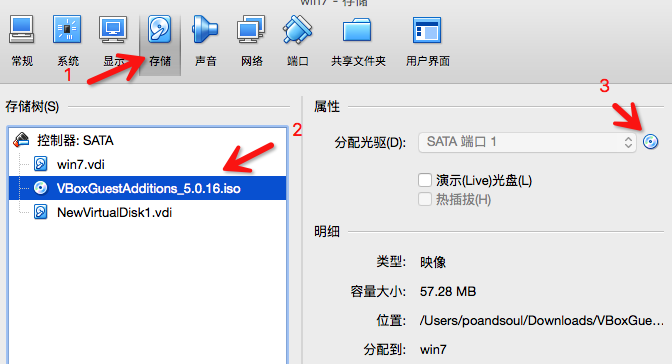
5.启动VirtualBox,设置win7虚拟机盘片,点击菜单Devices,点击Optical Devices ->Choose Disk image 找到刚下载的iso文件,运行安装。
安装之后,你会发现已经可以拖动复制粘贴了。
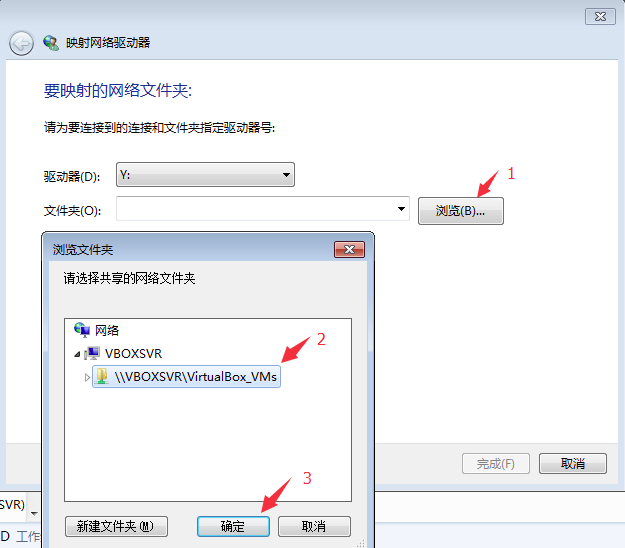
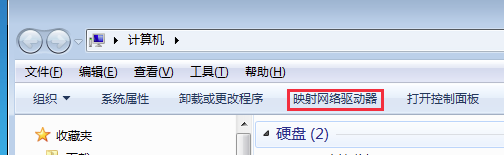
6.在win7虚拟机里面我的电脑右键,选择“映射网络驱动器”,点击“浏览“选择共享文件夹,找到之前共享的文件夹即可实现文件共享。
共享文件夹完成。
