
Windows10安装MySQL5.7..及忘记root密码修改 - LiuLiwei - 博客园
Windows10安装MySQL5.7..及忘记root密码修改 - LiuLiwei - 博客园
mysql mysql5.7.20
mysql-5.7.20解压版安装无法启动解决方案
例:MySQL5.7.19
下载
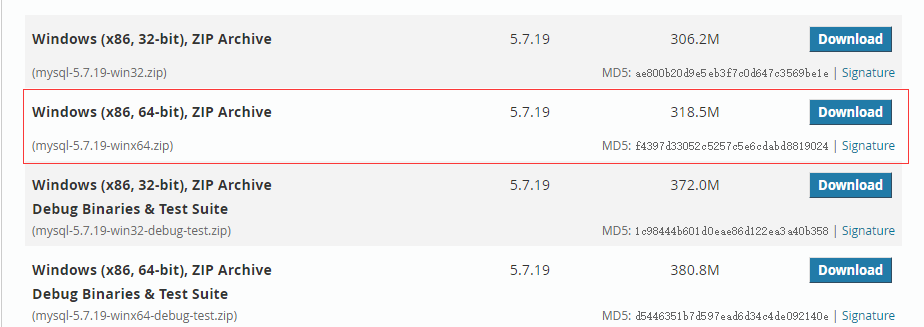
当然首先是要下载咯https://dev.mysql.com/downloads/mysql/ 官网下载地址。
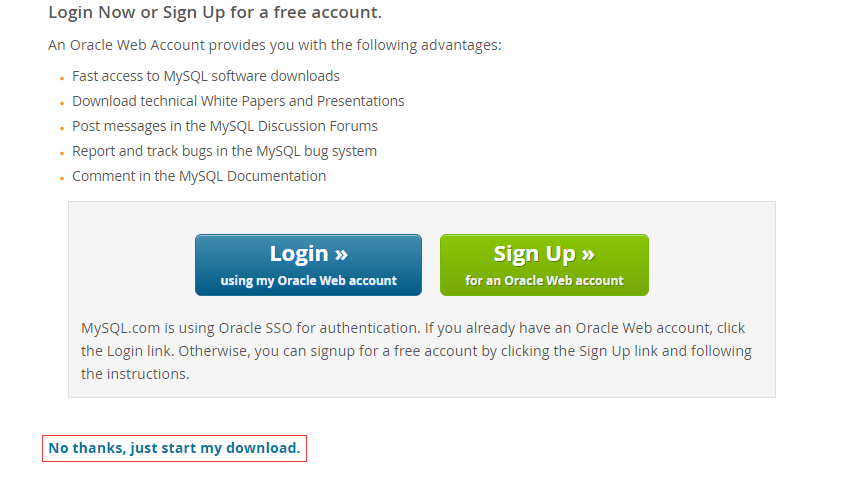
选择适合自己电脑的版本,点击Download,跳转,直接No thanks下载好了。
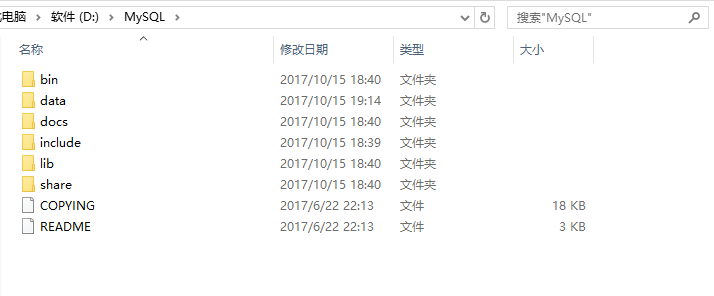
静静的等待下载,解压。这是我的解压路径D:\MySQL
正式开始安装
:Windows10
:MySQL5.7.19
解压之后
然而并没有my.ini 创建一个就行了,新建文本文档->后缀名改成ini就行了。
[Client]
#设置3306端口
port = 3306
[mysqld]
#设置3306端口
port = 3306
设置自己MySQL的安装目录
basedir=D:\MySQL
设置自己MySQL数据库的数据的存放目录
datadir=D:\MySQL\data
允许最大连接数
max_connections=200
服务端使用的字符集默认为8比特编码的latin1字符集
character-set-server=utf8
创建新表时将使用的默认存储引擎
default-storage-engine=INNODB
sql_mode=NO_ENGINE_SUBSTITUTION,STRICT_TRANS_TABLES
[mysql]
设置客户端默认字符集
default-character-set=utf8
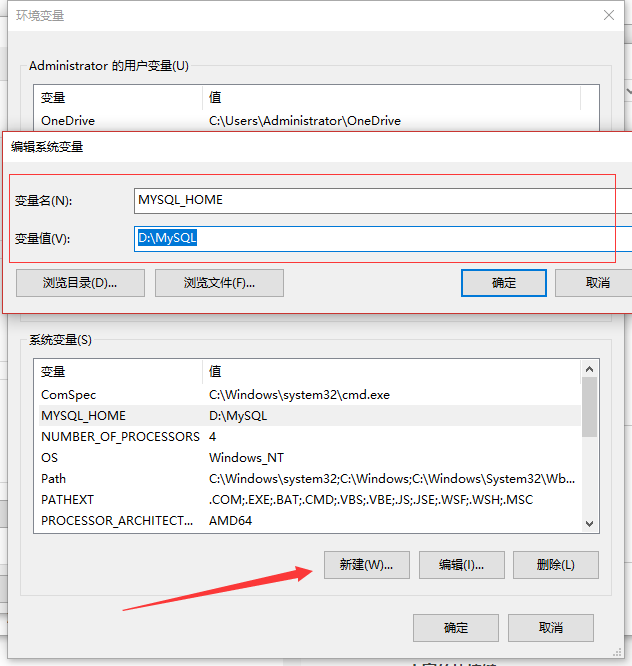
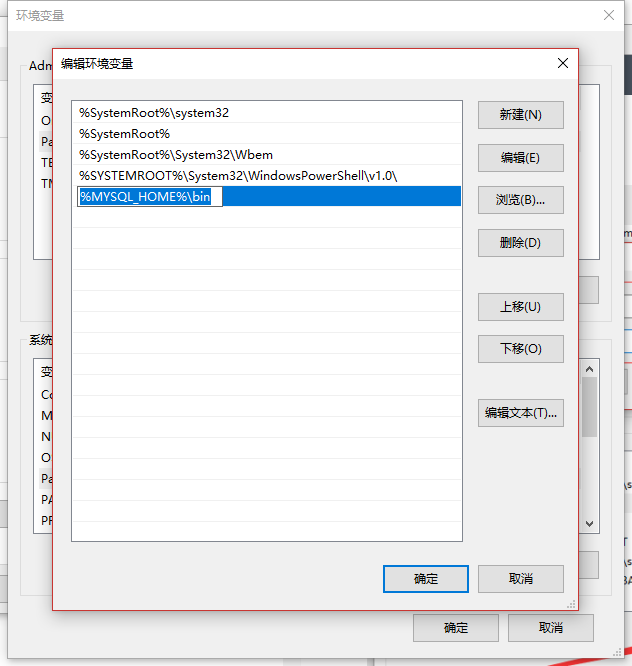
那么接下来就是配置环境变量了,直接上图吧。
此电脑->右键,属性->高级系统设置->环境变量
变量名:MYSQL_HOME
变量值:自己MySQL的安装路径

接下来添加Path,选择Path编辑,新增一条: %MYSQL_HOME%\bin
一路确定。
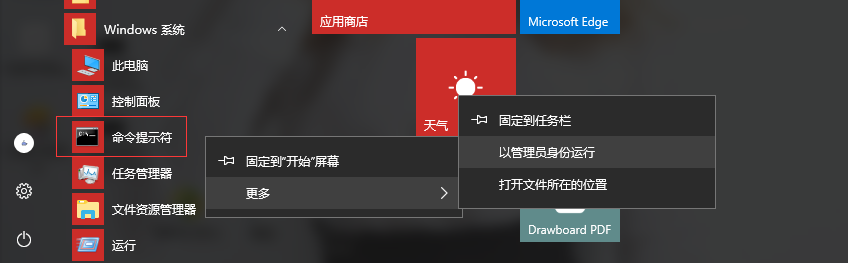
打开命令提示符,一定要管理员权限,不然权限不够。
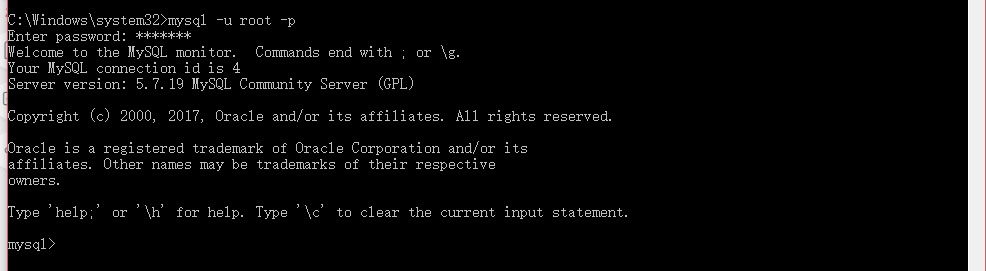
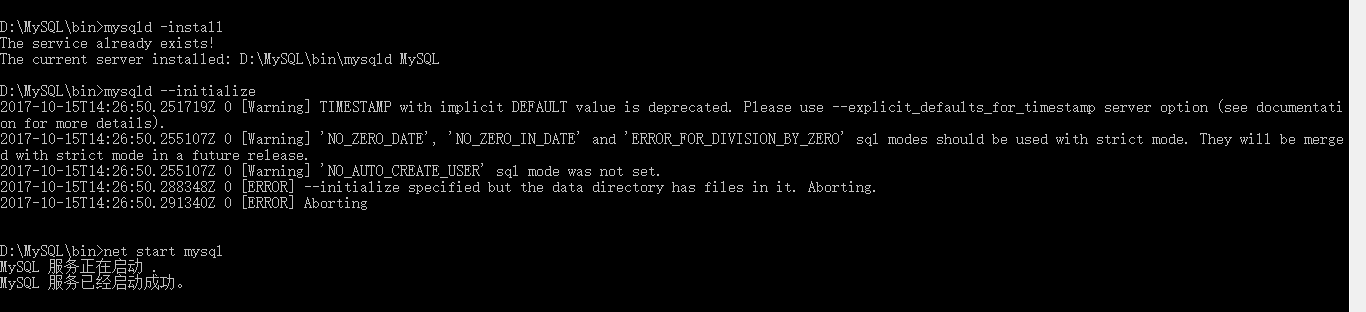
cd /dD:\MySQL\bin 进入bin目录。要进入bin目录!图上没写! 然后按图中命令敲下去。
接下来mysql -u root -p 进入MySQL 第一次进入是不需要密码的,直接回车就好了。因为我之前安装了,所以需要密码。
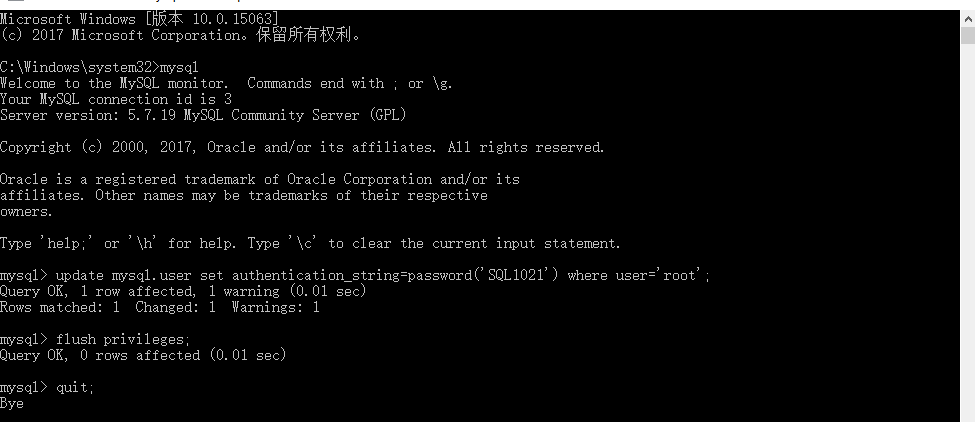
接下来更新密码
MySQL5.7已经没有了PASSWORD字段,已经改成了authentication_string
SO:
mysql>update mysql.user set authentication_string=password(‘你的密码’) where user=’root’;
mysql>flush privileges;//刷新MySQL的系统权限
mysql>quit;
再次mysql -u root -p进入就可以操作了。
mysql>show databases;
也可以下一个MySQL的图形化界面,SQLyog、Navicat之类的。
忘记root密码
也许时间久了密码会忘。
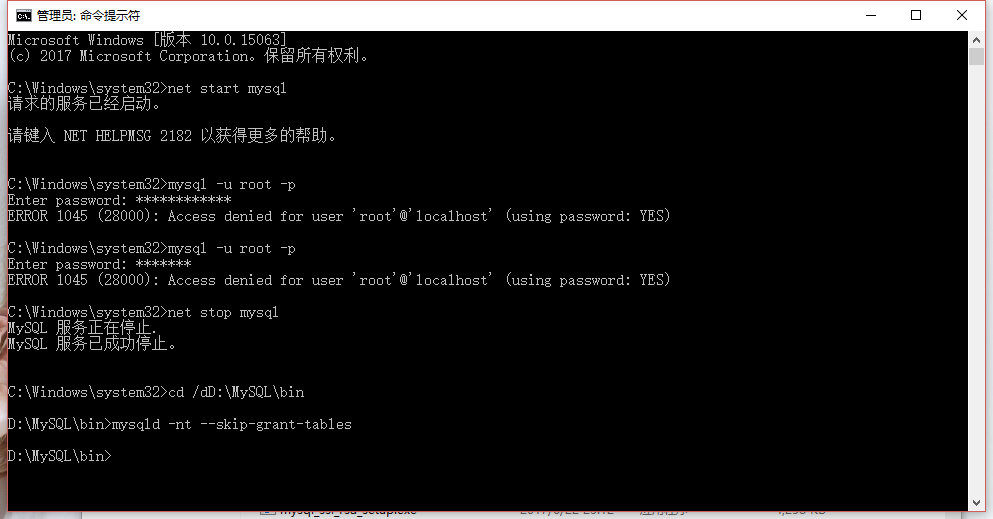
看图。
首先net stop mysql停掉服务;
若是停不掉:
Ctrl+Alt+Del打开任务管理器,在详细信息里结束mysql.exe任务。
进入bin目录
mysqld -nt –skip-grant-tables
现在这个命令提示符已经不可以继续用了。
重新打开一个管理员命令提示符输入mysql进入重新改密码就OK了。
改完密码后发现用sqlplus命令行可以正常登陆,但是用navicat客户端无法登陆,提示密码过期。
解决办法:
在sqlPlus里输入:
alter user ‘root‘@’localhost’ identified by ‘123456’;
或者
set password for ‘root‘@’localhost’=password(‘123456’);
就ok了。。。。。。。
