
iOS App打包上传快速教程
iOS App打包上传快速教程
app上传 Ios技术文章收录
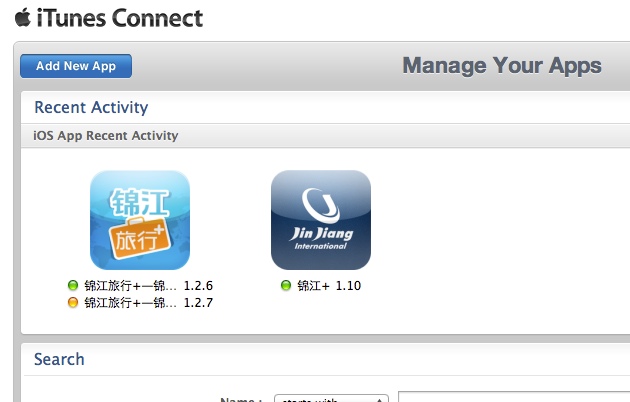
1.打开 https://itunesconnect.apple.com2. marketing@jinjiang.com : 12345abcde
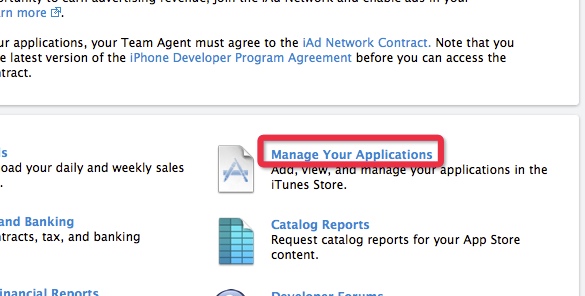
3. 进入后选择,Manage Your Applications
4,如果选择add New App则为新建一个应用发布,而如果要在原有的app上发布更新,则选择4.1这步
4.1,选择要更新的app,进入后点add version这项,然后再输入一些需要的更新内容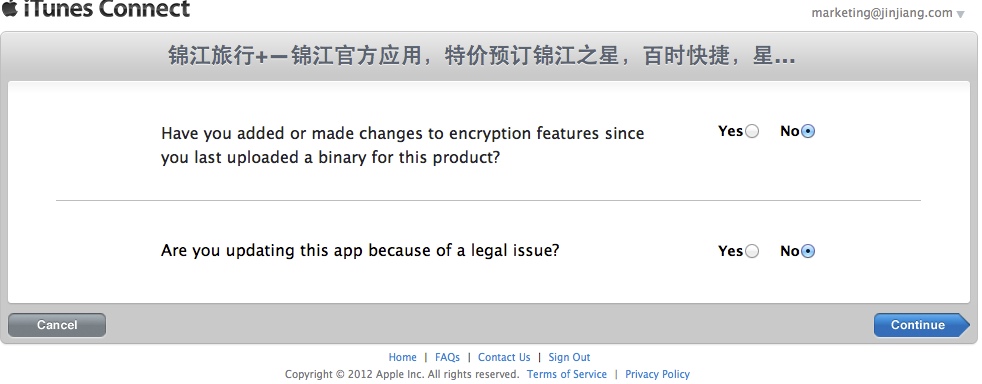
4.2,更新内容输入完成后,点save,这时还得设置如下设置,两项都设置为NO
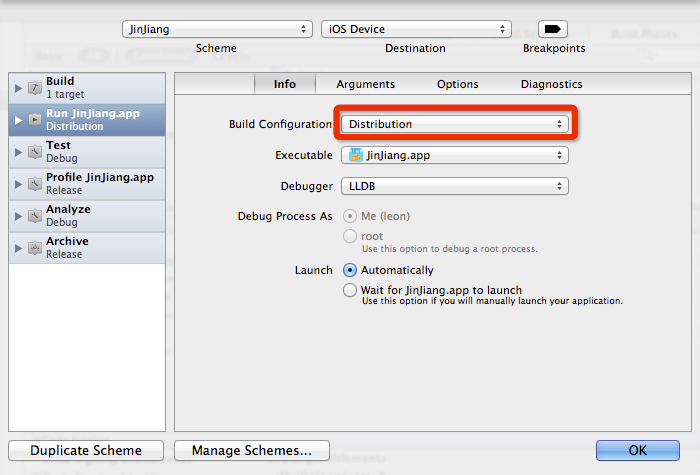
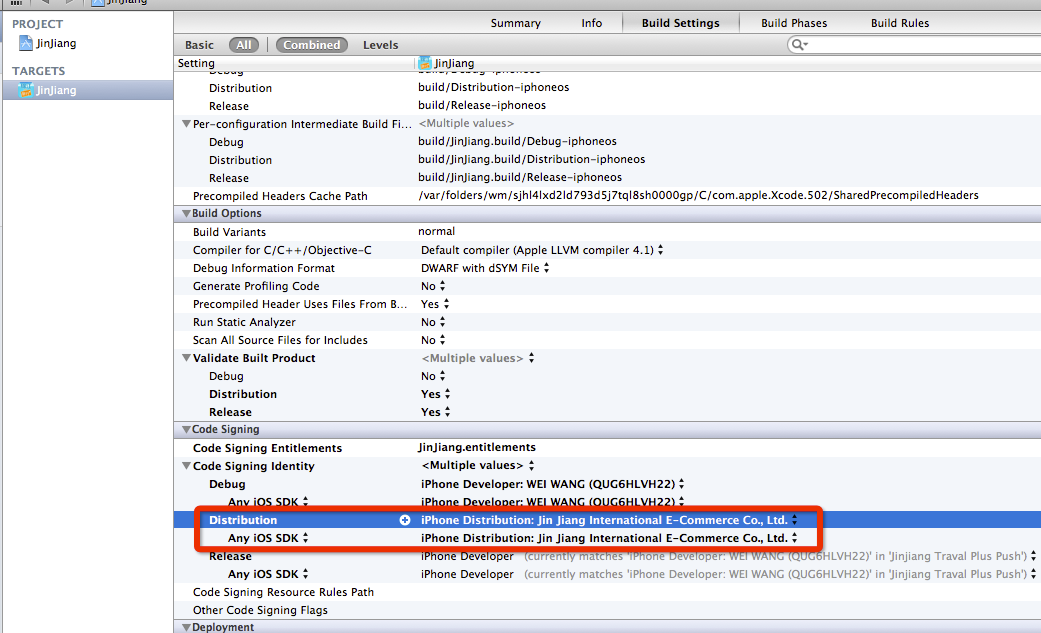
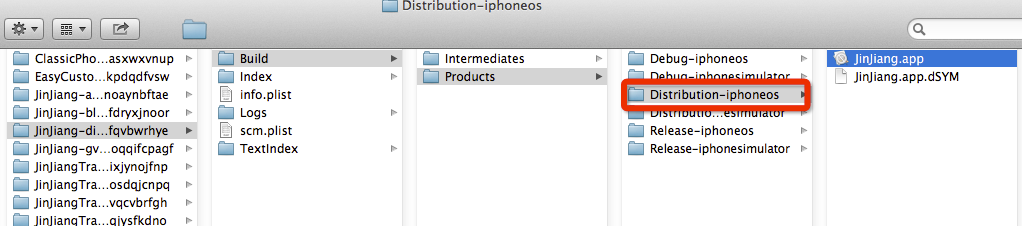
5,在appStore里新建Activity完以后,就得需要给这个新的Activity添加app应用(上传app客户端),xcode默认给我们提供release版本的构建用作上传的zip文件,而我们为了自己好做管理,自己从release的Build中cope了一个–Distribution项。
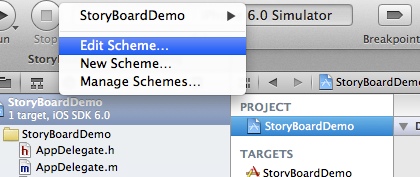
然后选择Edit Scheme
6,弹出如下图,做图中选择
7,选择对应的证书标识
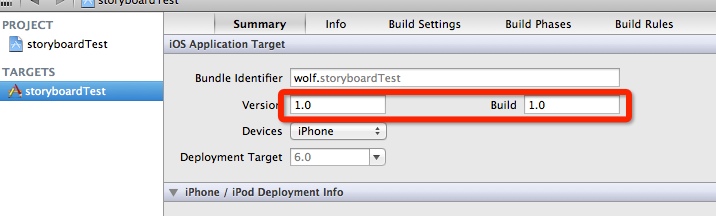
8,记得在打包前要选择版本号信息
9,由于你的app是要放在真机上使用的,所以,你打包的时候,运行模式不能是模似器了,而是ios Device(ios 设备模式)
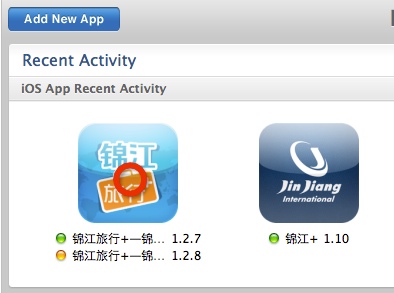
10,最后一步,先clean,再build一下,将会在项目的products 文件夹下产生一个app文件,然后再找到这个app的位置并打开,然后再选择打成zip包。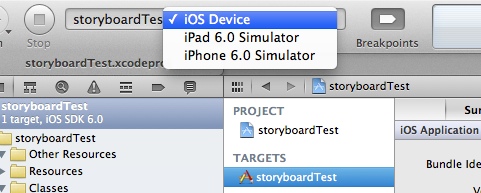
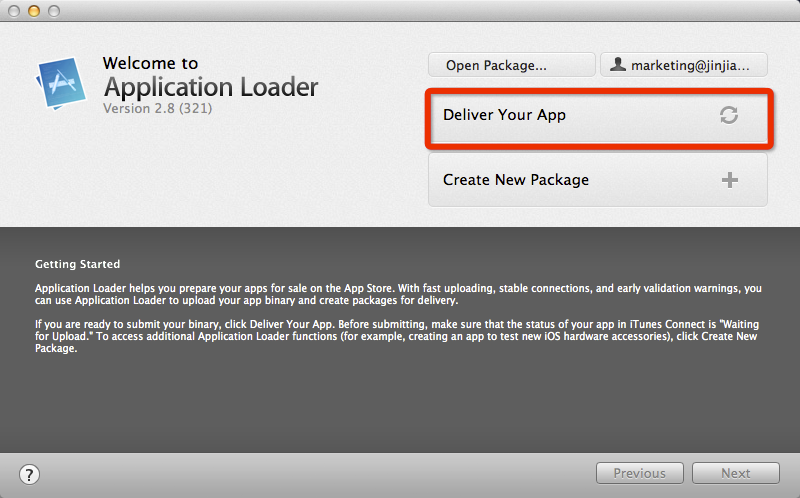
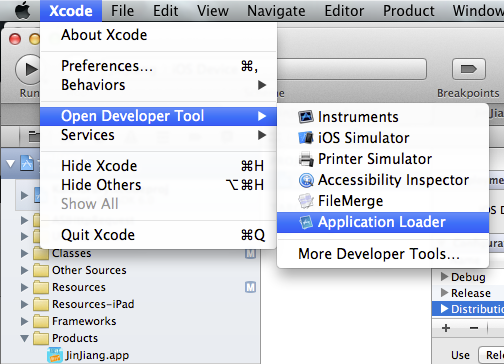
11,终于等到可以上传了,选择Xcode–Open Developer Tool –Application Loader
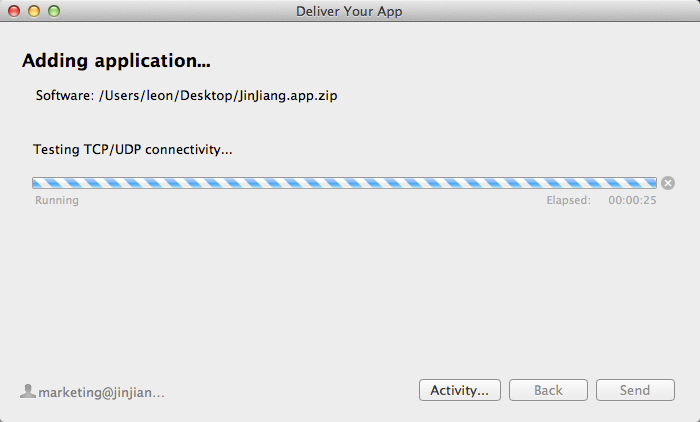
12,如图,上传你之前打包好的zip文件(这一步必须要设置4.2这步点Deliver Your App才有项出来供你来选择然后上传你的zip)
13,选择好后点next,正在上传
上传完成以后就等着审核通过吧
