
iOS程序完成后如何生成ipa进行真机测试
iOS程序完成后如何生成ipa进行真机测试
Ios技术文章收录
iOS程序完成后如何生成ipa进行真机测试
1.identifier com.for.ever(自定义,与证书相同)
2.build setting -code signing 全选证书
3.clean project
4.iOS device -build
5.生成app
6.app-show in finder
7.itunes-拖进来(iPad应用程序)-show in finder
如何进行真机测试?
需要得到apple官方的development授权,过程如下
1、访问https://developer.apple.com/devcenter/ios/index.action 并登录;
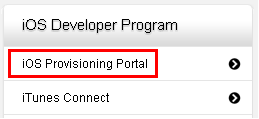
2、登录后点击页面右侧的“iOS Provisioning Portal ”,如图
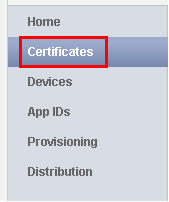
3、进入“iOS Provisioning Portal ”后,点击左侧的“Certificates”,如图

4、点击页面中的“click here to download now ”下载(这个只用下载一次即可),如图

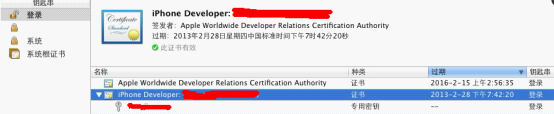
5、双击下载的文件“AppleWWDRCA.cer”,就会打开“钥匙串访问”,点击左上侧的“登录”,左下侧的“证书”,如图

右侧就会出现下图
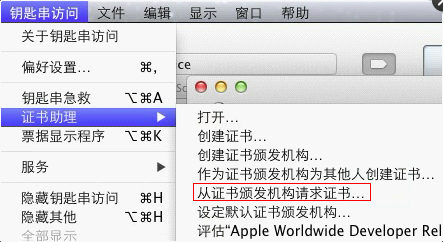
6、焦点窗口切换为“钥匙串访问”,选择菜单“钥匙串访问”–》“证书助理”–》“从证书颁发机构请求证书…”,如图
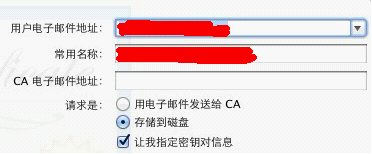
再打开的窗口中,输入邮件地址(apple ID邮箱)及常用名称(貌似没有什么要求,应该是随便输入的),选择“存储到磁盘”及“让我指定钥匙串信息”,如图
点击“继续”,弹出保存框,选择保存在桌面,在新的窗口中点击“继续”,会生成“CertificateSigningRequest.certSigningRequest”文件。
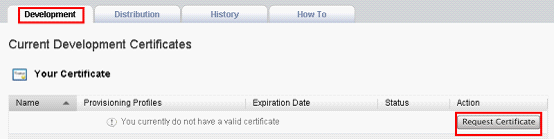
7、切回浏览器,在“Development ”选项卡中点击“Request Certificate”按钮,如图

8、在新的页面中点击“选择文件”,选择刚刚生成的“CertificateSigningRequest.certSigningRequest”文件并点击“submit”,如图

9、进入页面
F5刷新,直到出现页面

点击“Download”按钮,下载到“ios_development.cer”文件,双击该文件会在“钥匙串访问”中出现如图

注意,若没有出现图中的钥匙
则可能是中间操作有问题,后面应该会不成功。
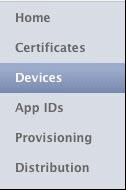
10、切回浏览器,选择“Devices”,如图
11、在页面中点击右侧的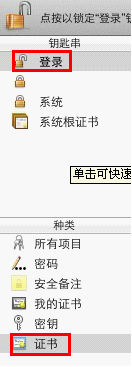
按钮,在出现的页面中输入设备名称(随便起个名字)及手机唯一码
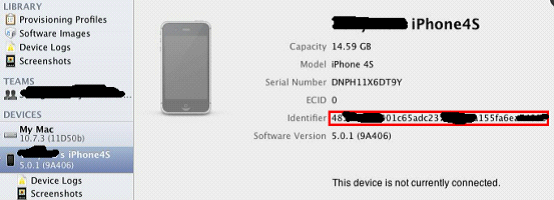
获取手机唯一码方式:当手机插入到mac上时,打开xcode的organizer,选中devices,就会出现***’s iPhone4S或者其他名称,选中机器就会在右侧出现,如下图,红框内的就是唯一码
12、在浏览器中,选择“App IDs”,如图

13、点击右侧的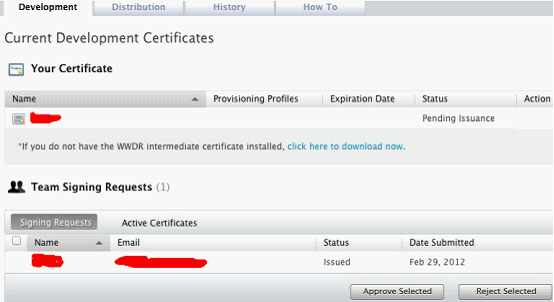
按钮,在Description中输入一个名称(随便,但最好特定),在Bundle Identifier (App ID Suffix)中输入app的Bundle identifier,如:com.abc.iphone
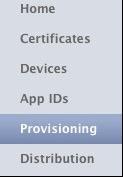
14、在左侧选择“Provisioning”,如图

15、在右侧点击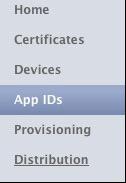
按钮
16、页面进入“Create iOS Development Provisioning Profile”,Profile Name是名称(随便,但最好特定),Certificates选择一个证书即可,App ID选择你刚刚创建的app id,Devices选择你添加的Device。点击submit,你创建的provisioning profile的status会是pending 刷新页面,知道status为Active,点击右侧的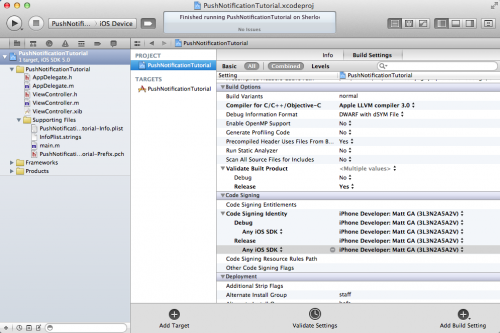
按钮 下载*****.mobileprovision,并双击 添加到xcode的Provisioning Profiles中在organizer中选中你的手机dervice展开,选择Provisioning Profiles 点击右侧窗口下的
按钮,选择到刚才下载的“*****.mobileprovision”文件,就会对该手机授权
17、配置app,使之可以在手机上调试,如下图
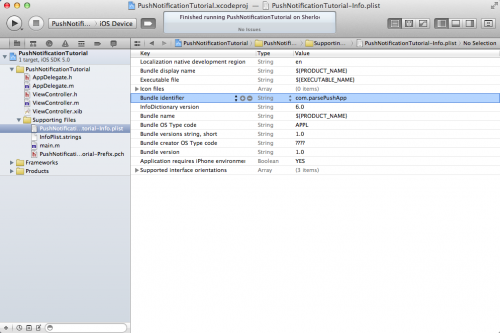
(1)在info的Bundle identifier项中填写之前第13步写的内容,Bundle identifier,如:com.abc.iphone,或在Supporting Files文件夹下选中ProjectName-Info.plist,对右侧视图中的Bundle Identifier选项进行修改,和你自己创建的App ID保持一致(形如:com.abc.iphone)。
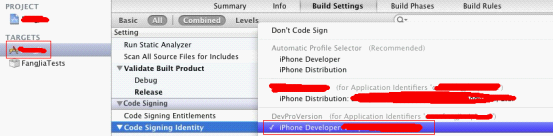
(2).在左侧的菜单中选中刚创建的project文件,在下面找到Build Settings然后搜索Code Signing Identity。
(3).将对应provisioning profile的所有的值全部设置好。
%!(EXTRA markdown.ResourceType=, string=, string=)
(4).选择左手边Targets下面的项目名称,再次找到Build Settings,来到Code Signing Identity区域,确保所有的值都和新的provisioning profile保持一致。
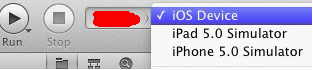
如果右侧红框内的授权信息不能选择,则说明中途操作有问题。重新操作吧,我弄了5次才搞好。如下图,选择iOS Device %!(EXTRA markdown.ResourceType=, string=, string=)
18.先在菜单栏product中对项目clean一下,然后build,把products文件夹下生成的app文件show in finder,然后拖入iTunes中即可生成ipa,在文件中显示即可得到ipa。
19.连接上自己的设备,选择同步把程序安装到设备上,就可以进行真机测试了。
